Ihr Warenkorb
Es gibt keine Artikel mehr in Ihrem Warenkorb


ALTCHA Anti-Spam für PrestaShop
39,99 $

Er tippt die ersten Buchstaben seiner Straße und wählt seine Adresse aus der Liste.
Ihr Kunde kommt im Bestellvorgang zum Schritt „Adressen“, und sobald er im Feld „Adresse“ zu tippen beginnt, schlägt Google ihm direkt darunter echte Adressen vor, in seiner Sprache. Ein Klick auf seine, und das Formular füllt sich von selbst: Straße und Hausnummer, Postleitzahl, Ort, Bundesland und Land. Übrig bleiben nur Etage oder Wohnungsnummer, falls nötig. Es ist die Adress-Autovervollständigung, die er von den großen Onlineshops kennt, jetzt in Ihrem PrestaShop.
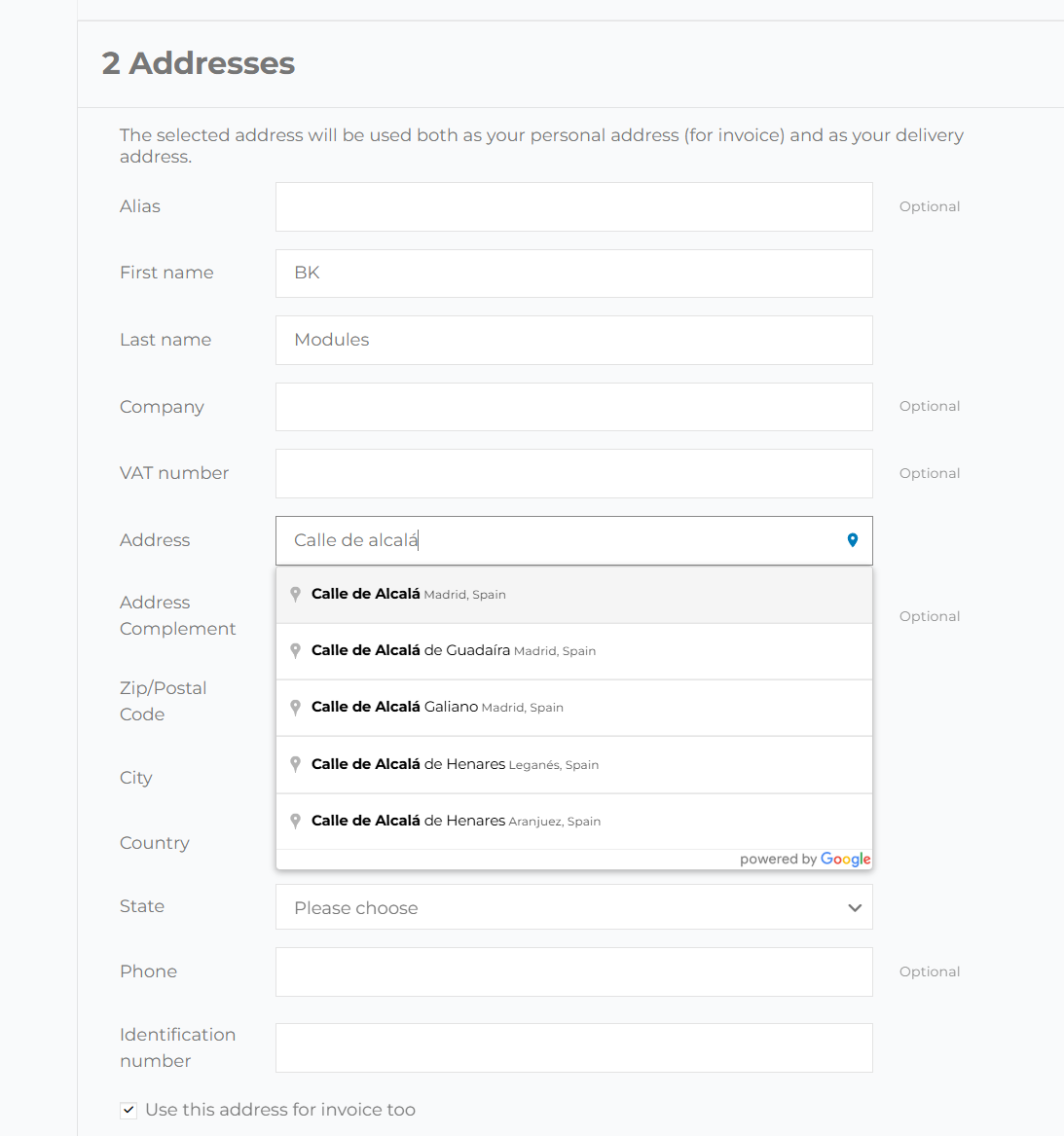
Eine ganze Adresse auf dem Handy einzutippen ist der lästigste Teil einer Bestellung. Mit Autocomplete reichen ein paar Buchstaben und ein Tipp, und Ihr Kunde ist schneller beim Bezahlen.
In jedem Adressformular Ihres Shops, ohne dass Sie es platzieren müssen.
Im Adressschritt des PrestaShop-Checkouts, für die Liefer- wie für die Rechnungsadresse, auch bei Bestellungen als Gast.
Wenn Ihr Kunde in seinem Konto eine Adresse hinzufügt oder korrigiert, schlägt das Feld dieselben Adressen vor wie in der Bestellung.
Liegt die gewählte Adresse in einem anderen Land, lädt PrestaShop das Formular neu, um die Felder dieses Landes abzufragen. Sobald das fertig ist, setzt das Modul Straße, Postleitzahl, Ort und Bundesland wieder ein, damit Ihr Kunde sie nicht noch einmal tippen muss.
Es setzt am gewohnten Adressfeld an: keine Templates, keine Änderungen am Core.
Das Modul findet das Standard-Adressfeld von PrestaShop und ergänzt es um die Vorschläge von Google. Es funktioniert also mit classic, mit Hummingbird und mit den darauf aufbauenden Themes. Es ersetzt Ihr Formular nicht und ändert sein Design nicht: Es fügt nur ein kleines Standort-Symbol ins Feld ein.
Das Autofill von Chrome und Passwortmanager wie LastPass oder 1Password halten sich aus dem Feld heraus, damit Ihr Kunde nur die Liste von Google sieht.
Wer mit Enter einen Vorschlag auswählt, wählt ihn aus; das Formular wird nicht halb ausgefüllt abgeschickt.
Beim Scrollen bleibt die Vorschlagsliste direkt am Adressfeld.
Das Google-Maps-Skript lädt asynchron und nur auf Seiten mit Adressformular. Der Rest des Shops merkt nichts davon.
Ihr Team erfasst Adressen mit derselben Autovervollständigung wie Ihre Kunden.
Wenn Sie oder jemand aus Ihrem Team unter Kunden › Adressen die Adresse eines Kunden anlegt oder bearbeitet, schlägt auch dort das Adressfeld Google-Adressen vor und füllt den Rest aus: Postleitzahl, Ort, Bundesland und Land. Das spart spürbar Zeit, wenn Sie eine telefonische Bestellung aufnehmen oder die Adresse eines zurückgekommenen Pakets korrigieren.
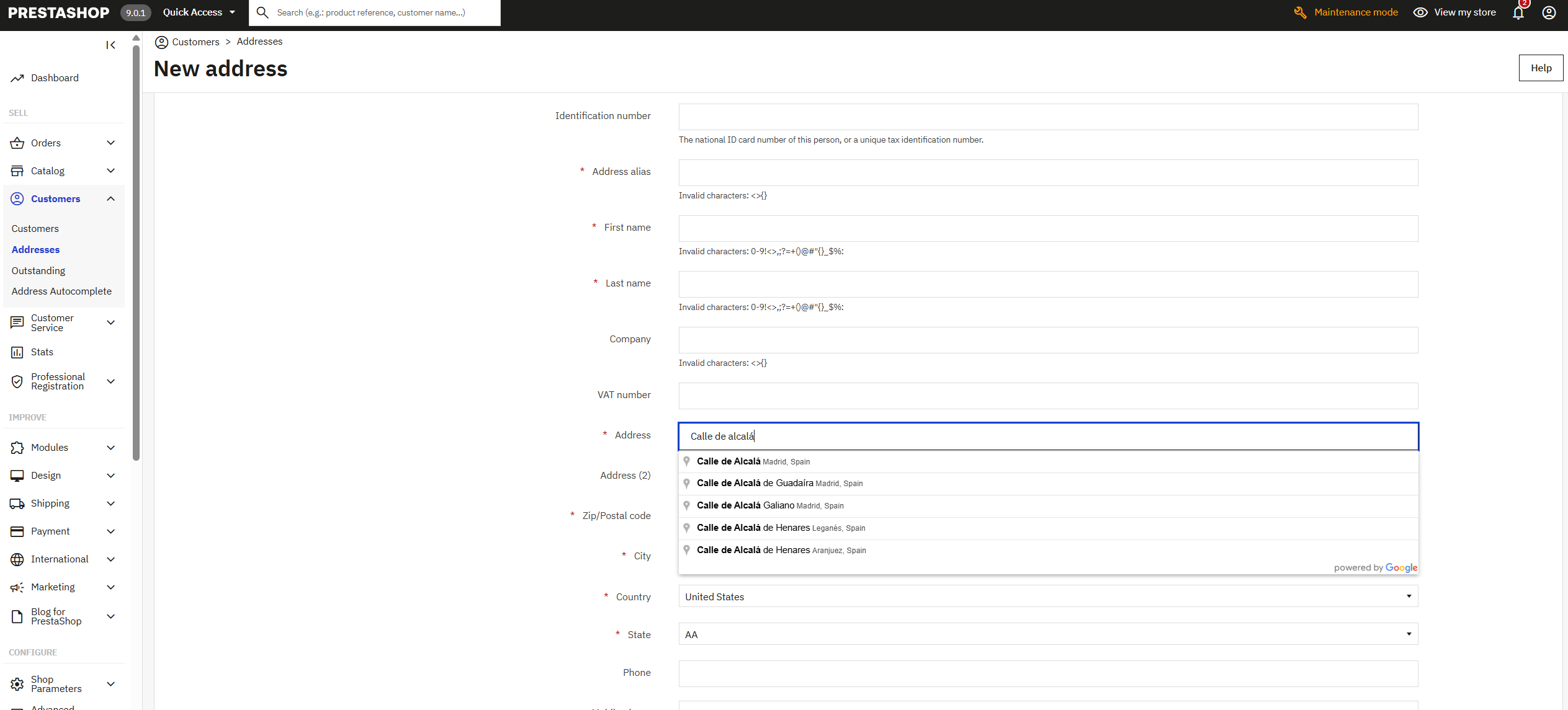
Eine aus einer Liste gewählte Adresse hat keine Tippfehler.
Jedes Paket, das wegen einer falsch geschriebenen Straße oder einer falschen Postleitzahl zurückkommt, kostet Sie zwei Sendungen und einen wartenden Kunden. Mit Autocomplete tippt Ihr Kunde die Adresse nicht: Er wählt sie aus den Adressdaten von Google, wo sie bereits existiert und richtig geschrieben ist, und die Felder werden mit den zugehörigen Angaben gefüllt. Das ist die einfachste Form der Adressvalidierung, genau in dem Moment, in dem die Adresse eingegeben wird.
In Ländern wie Großbritannien, wo Google manchmal nur die erste Hälfte des Postcodes liefert, sucht das Modul den vollständigen Code für diese Adresse.
Die Daten von Google werden den Bundesländern oder Provinzen zugeordnet, die in Ihrem PrestaShop angelegt sind, und das richtige wird in der Liste gewählt.
Die Vorschläge erscheinen in der Sprache, in der er surft: Wer auf Französisch einkauft, sieht die Adressen auf Französisch.
Ein langes Formular ist eine der Stellen, an denen am häufigsten abgebrochen wird. Eines, das sich selbst ausfüllt, ist schneller erledigt.
Für jeden Shop, der etwas an eine Adresse schickt.
Wenn Sie täglich viele Pakete verschicken, ist jede vermiedene falsche Adresse eine Retoure und ein Anruf weniger.
Wenn die meisten Ihrer Kunden am Handy kaufen, merkt man es dort am stärksten: ein paar Buchstaben und ein Tipp statt fünf Felder.
Jedes Land schreibt Adressen auf seine Weise. Google liefert sie geordnet, und das Modul setzt sie in die Felder, die PrestaShop für dieses Land abfragt.
Geschäftskunden legen mehrere Lieferadressen an. Mit Autocomplete ist jede in Sekunden unter „Meine Adressen“ hinzugefügt.
Wenn Sie in Ihrer Region selbst ausliefern, beschränken Sie die Vorschläge auf Ihr Land, und die Adressen kommen exakt für die Tour bei Ihnen an.
Wenn Ihr Team Bestellungen im Backoffice anlegt, erfasst es die Kundenadressen genauso schnell und ohne Tippfehler.
Sie installieren das Modul, fügen Ihren Google-API-Schlüssel auf seiner Einstellungsseite ein und schalten es ein. Ab dann schlägt das Feld „Adresse“ in der Bestellung, unter „Meine Adressen“ und im Backoffice Adressen aus Google Maps vor. Theme und Code bleiben unangetastet.
Ja: Die Autocomplete API stellt Google Maps Platform bereit, und den Schlüssel legen Sie kostenlos in Ihrem Google-Cloud-Konto an, das für die Abrechnung eine Karte verlangt. Google rechnet nach Nutzung ab, und jeder Monat enthält ein Gratiskontingent; ein kleiner oder mittlerer Shop bleibt in der Regel darunter. Eine etwaige Rechnung kommt direkt von Google an Ihr Konto, ohne Zwischenhändler, und in der Konsole können Sie ein Tageslimit setzen, um Überraschungen zu vermeiden.
Ja. Im Shop funktioniert es mit PrestaShop 1.7, 8 und 9, für Liefer- und Rechnungsadresse im Standard-Checkout; im Backoffice mit PrestaShop 8 und 9.
Mit solchen, die die Bestellseite von PrestaShop und ihr Standard-Adressfeld beibehalten, ja. Wenn Ihr Checkout von einem Modul mit eigener Seite gebaut wird, schreiben Sie uns vor dem Kauf den Namen des Moduls, und wir sagen Ihnen, ob es passt.
Es sorgt dafür, dass die Adresse richtig geschrieben ankommt: Ihr Kunde wählt sie aus den Adressen, die Google kennt, mit Postleitzahl, Ort und Bundesland, statt sie zu tippen. Etage und Wohnungsnummer prüft es nicht, die bleiben Sache des Kunden, aber es beseitigt die Tippfehler bei Straße und Postleitzahl, wegen derer die meisten Pakete zurückkommen.
Google kennt Adressen aus praktisch der ganzen Welt. Wenn Sie nur in einige Länder verkaufen, können Sie die Vorschläge auf bis zu fünf beschränken, das Maximum, das Google erlaubt; ohne Beschränkung kommen Adressen von überall. Damit das Land automatisch gewählt wird, muss es in Ihrem Shop aktiv sein.
Unter „Meine Adressen“ ja: beim Hinzufügen oder Bearbeiten einer Adresse im Konto. PrestaShop fragt die Adresse nicht bei der Registrierung ab, sondern bei der ersten Bestellung oder unter „Meine Adressen“, und genau dort arbeitet die Autovervollständigung.
Nicht auf den Seiten, die es nicht brauchen: Das Google-Skript lädt nur dort, und asynchron, wo es ein Adressformular gibt. Startseite, Kategorien und Produktseiten laden nichts Neues.
Die Lizenz gehört Ihnen für immer und enthält drei Monate Updates und Support; mit dem Kontinuitätsplan haben Sie die Installation, das erste Jahr und die jährliche Verlängerung.
Ein Bildschirm, vier Einstellungen, in zwei Minuten fertig.
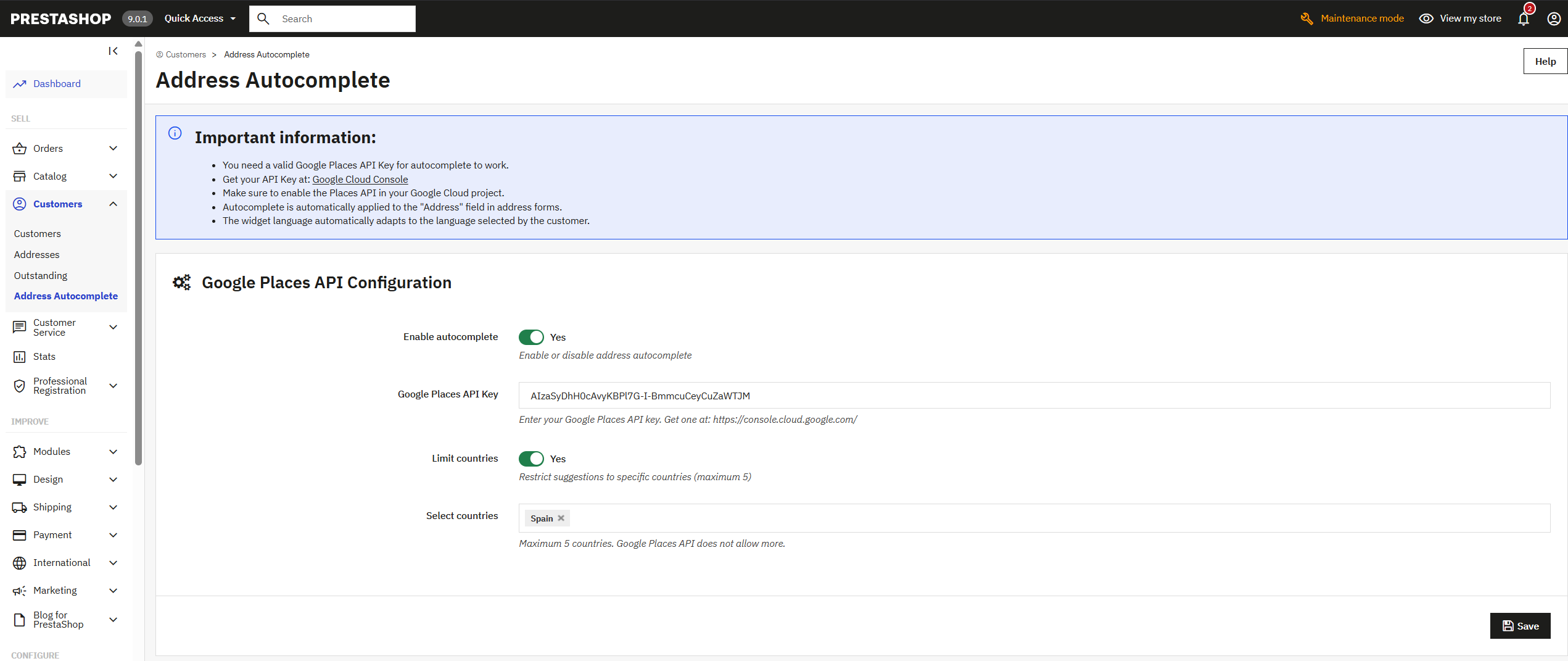
Die Vorschläge enthalten Adressen aus aller Welt. Für Shops, die überallhin liefern.
Es erscheinen nur Adressen aus den gewählten Ländern, und die Vorschläge sind genauer. Google erlaubt höchstens fünf gleichzeitig.
1. Öffnen Sie die Google Cloud Console und legen Sie ein Projekt an. 2. Aktivieren Sie Maps JavaScript API und Places API; wenn Sie nach Großbritannien liefern, auch die Geocoding API, die die Postleitzahlen vervollständigt. 3. Erstellen Sie einen API-Schlüssel und beschränken Sie ihn auf Ihre Domain. 4. Fügen Sie ihn in die Modulkonfiguration ein und schalten Sie das Modul ein.

Schützen Sie Ihre PrestaShop-Formulare mit ALTCHA vor Spam und Bots. Die reCAPTCHA-Alternative ohne Google-Abhängigkeit…

Machen Sie aus Ihrem PrestaShop eine vollwertige B2B-Plattform: geprüfte Firmenregistrierung, VIES-Abfrage der…

Der Widerrufsbutton und das Formular, die die EU-Richtlinie 2023/2673 seit dem 19.06.2026 von jedem PrestaShop…

Sie haben ein Produkt gelöscht oder eine URL geändert, und Google schickt weiter Besucher an die alte Adresse? Mit…

Sie legen ein Produkt an, ändern einen Preis oder nehmen eine Seite offline – und Bing kann Tage oder Wochen brauchen,…
Machen Sie aus Ihrem PrestaShop eine vollwertige B2B-Plattform: geprüfte Firmenregistrierung, VIES-Abfrage der…

Erfüllen Sie die EmpCo-Richtlinie: der amtliche EU-Gewährleistungshinweis und das GARAN-Label des Herstellers in Ihrem…

Beantworten Sie jede Angebotsanfrage mit Ihren Preisen und kassieren Sie die Bestellung im eigenen Shop. Ihr Kunde…

Für Produkte, deren Verpackung, Etikett oder Anleitung sich mit der Sprache ändert. Jeder Kunde sieht nur die Bilder…

Für Shops, deren Artikel zusammen gekauft werden: die Hülle zum Handy, die Tinte zum Drucker, das Montageset zum…

Setzen Sie Ihr Logo, Ihre Farben und Ihren Text in jede E-Mail Ihres Shops: Bestellbestätigung, neues Konto, Versand,…

Für Shops, in denen Bots jede Filterkombination abgrasen und der Hoster vor 100 % CPU warnt. Antwortet vor der…

Ihr Außendienst erfasst die Bestellungen seiner Kunden direkt in Ihrem Shop, mit deren Preisen und seiner Provision.…

Alle Varianten Ihres Produkts in einer Tabelle, auf einmal im Warenkorb. Ihr Kunde sieht jede Größe und jede Farbe mit…

Jeder Besucher kommt automatisch in der Sprache, der Währung und dem Preis seines Landes an. Länderregeln, Auswahl mit…

Verkaufen Sie in PrestaShop herunterladbare Produkte, die zugleich Kombinationen haben: jede Variante behält ihren…
Der Widerrufsbutton und das Formular, die die EU-Richtlinie 2023/2673 seit dem 19.06.2026 von jedem PrestaShop…
Schützen Sie Ihre PrestaShop-Formulare mit ALTCHA vor Spam und Bots. Die reCAPTCHA-Alternative ohne Google-Abhängigkeit…

Verkaufen Sie im Abo, und jede Verlängerung kommt von selbst als Bestellung an. Monatsboxen, Nachfüllpacks,…

Ein Modul, eine App, ein Server, der Ärger macht, oder etwas Dringendes. Wir antworten innerhalb von 24 Stunden, mit einem Festpreisangebot samt Termin.